Debian installieren
Die Installation von Debian ist im Netz sehr gut dokumentiert. Bitte lest die Anleitung gut durch, bevor ihr mit der Installation beginnt. Verwendet wenn möglich den grafischen Installer, das ist meiner Meinung nach der einfachste Weg. Wer bereits Erfahrung mit der Installation hat, kann natürlich einen eigenen Weg einschlagen. Für unser Vorhaben gibt es ein paar Ausnahmen, die von den meisten Installationen abweichen:
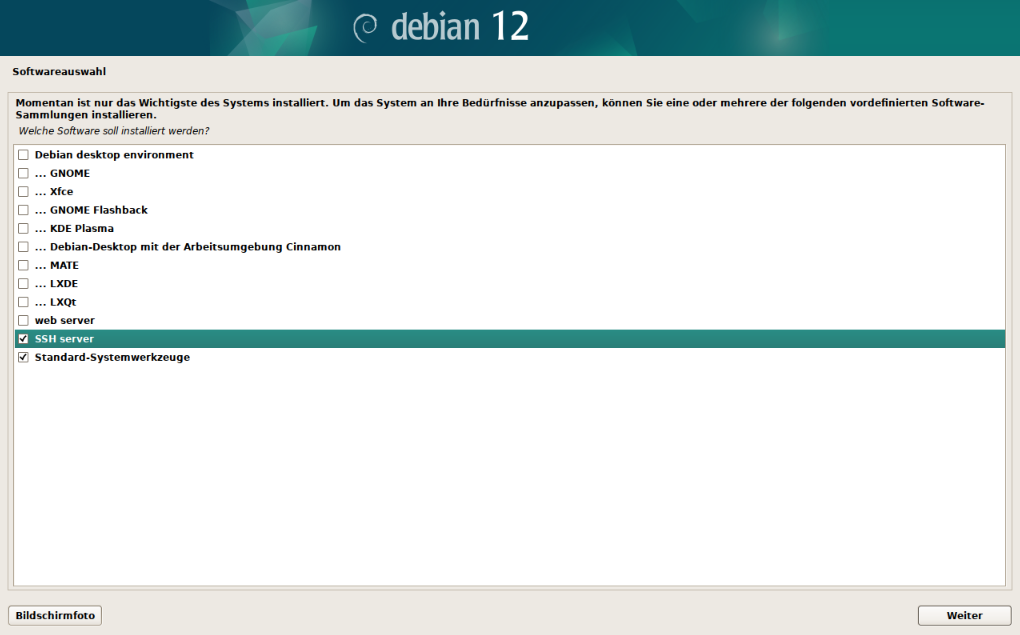
- Weil möglichst viele Ressourcen für Ollama bzw. die LLM-Modelle zur Verfügung stehen sollen, ist es wichtig, dass ihr ein Minimal-System installiert. Wählt deshalb im Grafik Installer unter dem Punkt Softwareauswahl die grafische Benutzeroberfläche (Option Debian desktop environment) ab.
- Wenn ihr später über ein Netzwerk, zum Beispiel via WLAN, auf den Rechner zugreifen könnt, ist es möglich, den Rechner 'headless' das heisst ohne Tastatur und Monitor, zu betreiben. Wichtig ist, dass das Netzwerk während der Installation richtig konfiguriert wird. Für einen 'headless' Rechner müsst ihr im Grafik Installer unter dem Punkt Softwareauswahl die Option SSH server anwählen und die Option Debian desktop environment deaktivieren.
1. Sudo
Das Programm Sudo (superuser do) ist ein wichtiges Werkzeug auf Debian-Systemen (und vielen anderen Linux-Distributionen), das es normalen Benutzern ermöglicht, bestimmte Befehle mit den Rechten des Superusers (Root) auszuführen. Wir benötigen Sudo unter anderem, um zusätzliche Software zu installieren.
Durch die Verwendung von Sudo wird die Notwendigkeit verringert, sich als Superuser anzumelden, was das Risiko von unbeabsichtigten Änderungen oder Sicherheitsvorfällen reduziert. Um Sudo installieren zu können, müssen wir ausnahmsweise als Root-Benutzer handeln:
- Um Root-Rechte zu erlangen, müsst ihr euch beim System anmelden und in der Shell (bash) den Befehl:su -ausführen. Ihr werdet als Erstes nach dem Root-Passwort gefragt. Habt ihr das richtige Passwort eingegeben, seid ihr als Superuser angemeldet.
- Als Root habt ihr nun das Recht, Programme zu installieren. Sudo wird, wie die meisten Programme, mit dem Paketmanager bzw. APT installiert. Für die Installation von Sudo müsst ihr folgenden Befehl eintippen:apt install sudoNach der Installation solltet ihr unter anderem folgende Meldung sehen:Entpacken von sudo (1.9.13p3-1+deb12u1) ...sudo (1.9.13p3-1+deb12u1) wird eingerichtet ...Die Versionsnummer kann natürlich variieren, abhängig von der aktuellen Software-Version.
- Damit ihr Sudo anwenden dürft, muss euer Benutzer noch der Gruppe sudo hinzugefügt werden. Das könnt ihr mit dem Befehlusermod -aG sudo benutzernameerledigen. Ersetzt benutzername durch den Namen eures Benutzers. Meldet euch jetzt mit dem Befehl exit von der Root-Konsole ab. Ihr habt jetzt wieder die Shell eures Benutzers.
- Die Änderung wird erst aktiv, wenn ihr euch das nächste Mal am System anmeldet. Deshalb müsst ihr euch jetzt abmelden und wieder anmelden.
- Nach der erneuten Anmeldung könnt ihr überprüfen, ob alle Änderungen übernommen worden sind. Tippt dafür folgenden Befehl ein:groups benutzernameIhr solltet nun die Gruppe sudo in der Liste eurer Gruppen finden.
- Wenn ihr ab jetzt den Befehl sudo anwendet, werdet ihr in einer neuen Sitzung einmal nach eurem Passwort gefragt. Alle weiteren Male wird der Befehl ohne die Eingabe des Passwortes ausgeführt.
3. SSH
SSH, oder Secure Shell, ist ein Netzwerkprotokoll, das eine sichere Kommunikation zwischen einem Client und einem Server ermöglicht. Es wird häufig verwendet, um sich sicher in entfernte Systeme einzuloggen und diese zu verwalten. SSH verschlüsselt die Daten, die zwischen dem Client und dem Server übertragen werden, was bedeutet, dass Dritte nicht auf die Informationen zugreifen oder sie abfangen können.
Ein SSH-Client ist ein Programm, das es einem Benutzer ermöglicht, eine Verbindung zu einem SSH-Server herzustellen. Mit einem SSH-Client kann man Befehle auf dem Server ausführen, Dateien übertragen und verschiedene Verwaltungsaufgaben durchführen. Der Client ist also das Werkzeug, das die Verbindung herstellt und die Kommunikation ermöglicht. Ohne einen SSH-Client wäre es schwierig, sicher auf einen Server zuzugreifen und ihn zu steuern.
SSH-Clients gibt es für alle Betriebssysteme und Geräte, darunter auch für Tablets und Smartphones. Weil wir bei der Installation den SSH-Server installiert haben, kann euer Rechner via SSH ferngewartet werden, vorausgesetzt der Rechner befindet sich in einem Netzwerk. Der Rechner ist in dem Fall 'headless' er benötigt weder Tastatur noch Monitor.